Windows11
원격 데스크톱 연결(Remote Desktop Connection)
windows4silver
2024. 10. 20. 15:26
원격 데스크톱 연결(Remote Desktop Connection)
윈도우에서 원격 데스크톱 연결(Remote Desktop Connection)을 사용하려면 다음과 같은 단계로 진행하시면 됩니다.
1. 원격 데스크톱 설정 (호스트 PC)
원격으로 접속하려는 PC에서 원격 데스크톱을 활성화해야 합니다.
- 설정 열기:
Windows 키+I를 눌러 설정을 엽니다. - 시스템 선택: "시스템"을 클릭합니다.
- 원격 데스크톱: 왼쪽 메뉴에서 "원격 데스크톱"을 선택합니다.
- 원격 데스크톱 활성화: "원격 데스크톱" 옵션을 켜고 확인 메시지가 나오면 "예"를 눌러 활성화합니다.
2. 호스트 PC의 IP 주소 확인
원격으로 접속할 때 필요하므로, 접속하려는 PC의 IP 주소를 확인합니다.
- 명령 프롬프트 열기:
Windows 키+R을 누른 후cmd를 입력하고 "확인"을 누릅니다. - IP 확인: 명령 프롬프트에서
ipconfig를 입력하고 엔터를 누릅니다. "IPv4 주소"에 표시된 숫자가 해당 PC의 IP 주소입니다.
3. 사용자 계정 정보 확인
원격으로 접속할 때 사용할 사용자 이름과 비밀번호를 준비합니다. 이 정보가 있어야 원격 접속이 가능합니다.
4. 원격 데스크톱 연결하기 (클라이언트 PC)
- 원격 데스크톱 연결 실행:
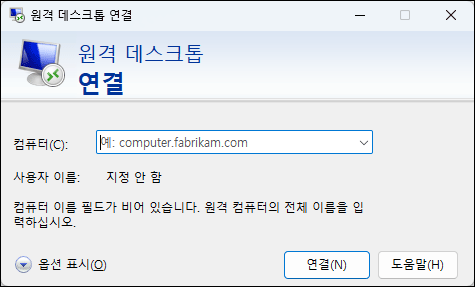
Windows 키+R을 누르고mstsc를 입력한 후 엔터를 누릅니다. - 컴퓨터 이름 입력: 접속할 PC의 IP 주소 또는 컴퓨터 이름을 입력합니다.
- 사용자 계정 입력: 원격 PC에 로그인할 때 사용할 사용자 이름과 비밀번호를 입력합니다.
- 연결: "연결" 버튼을 눌러 원격으로 해당 PC에 접속합니다.
5. 방화벽 설정 확인 (필요시)
원격 데스크톱 연결이 차단되는 경우, PC의 방화벽 설정에서 원격 데스크톱을 허용해야 할 수도 있습니다.
- 제어판에서 "Windows Defender 방화벽"을 열고,
- "앱 또는 기능 허용" 메뉴에서 "원격 데스크톱" 옵션을 활성화합니다.
이 과정을 완료하면 원격으로 다른 컴퓨터에 접속할 수 있습니다.