파이썬과 pip를 어디서든 실행할 수 있도록 환경변수 설정하기 (Windows 기준)
파이썬과 pip을 설치한 후, 어느 경로에서든 실행할 수 있도록 환경변수(PATH)를 설정해야 합니다.
설정하지 않으면, 특정 폴더에서만 실행할 수 있고 다른 경로에서는 "python"을(를) 실행할 수 없습니다. 같은 오류가 발생할 수 있습니다.
✅ 1. 환경변수 확인하기
먼저, 파이썬이 환경변수에 제대로 등록되어 있는지 확인합니다.
🔹 CMD(명령 프롬프트)에서 확인
python --version
pip --version
위 명령어를 실행했을 때 버전 정보가 정상적으로 출력되면, 환경변수가 정상적으로 설정된 것입니다.
만약, python을 찾을 수 없습니다. 또는 pip을 찾을 수 없습니다. 같은 오류가 나오면, 환경변수를 설정해야 합니다.

✅ 2. 환경변수 설정하기 (Windows)
🔹 1) Python 설치 경로 확인
- Python이 설치된 폴더를 확인해야 합니다.
- Python 기본 설치 경로는 보통 다음과 같습니다:또는(XX는 버전 번호, 예: Python311)
결과 예시:where python - C:\Users\사용자이름\AppData\Local\Programs\Python\Python311\python.exe
- 📌 설치된 Python 경로를 정확히 모르겠다면?
CMD에서 아래 명령어를 실행해 찾을 수 있습니다. - C:\PythonXX
- C:\Users\사용자이름\AppData\Local\Programs\Python\PythonXX
🔹 2) 환경변수 편집
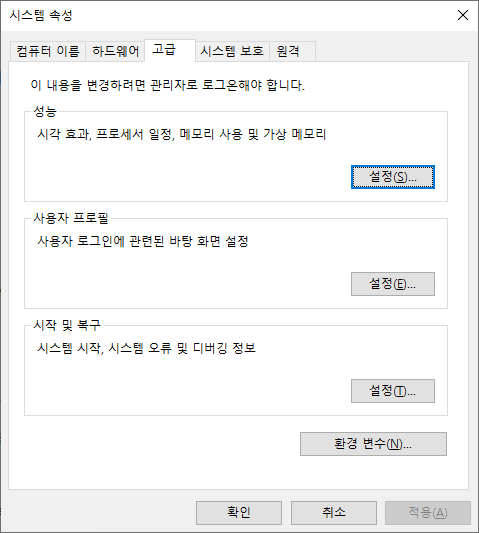
- Windows 검색창에서 환경 변수 입력 후 "시스템 환경 변수 편집" 클릭
- 고급 탭 → 환경 변수(N)... 버튼 클릭
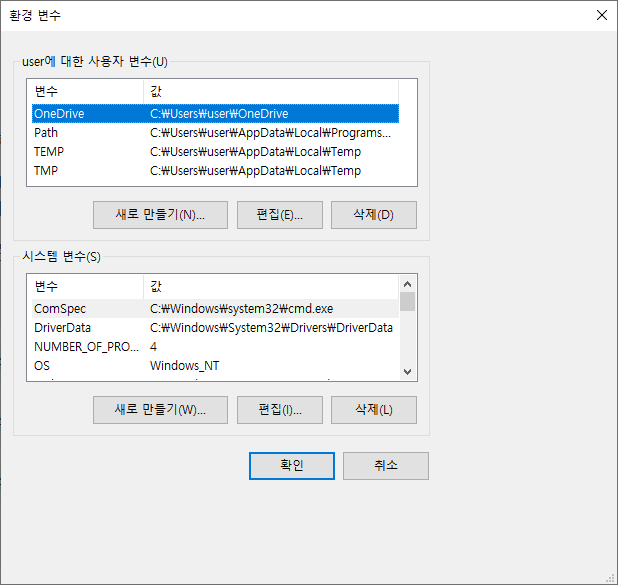
- "시스템 변수(S)" 또는 "사용자 변수(U)"에서 Path 선택 후 "편집(E)..." 클릭
- 새로 만들기(N) 버튼 클릭 후 아래 두 개의 경로를 추가:
- C:\Users\사용자이름\AppData\Local\Programs\Python\PythonXX
- C:\Users\사용자이름\AppData\Local\Programs\Python\PythonXX\Scripts
- 확인 → 확인을 눌러 창을 닫고 설정 저장
✅ 3. 환경변수 적용 확인
환경변수를 설정한 후, CMD(명령 프롬프트)를 다시 열고 아래 명령어를 실행해 확인합니다.
python --version
pip --version
정상적으로 버전 정보가 출력되면 환경변수 설정 완료입니다! 🎉
✅ 추가: 환경변수를 설정해도 pip 명령어가 안 될 때
pip 명령어가 실행되지 않는다면 아래 명령어로 수동 업그레이드 후 다시 시도해 보세요.
python -m ensurepip --default-pip
python -m pip install --upgrade pip
이제 어느 경로에서든 Python과 pip를 사용할 수 있습니다.
추가적으로 Git도 정상적으로 설치되었는지 확인하려면:
git --version

'Windows 코딩' 카테고리의 다른 글
| VS Code 확장 프로그램(Extensions) 소개 (2) | 2025.03.11 |
|---|---|
| PyQt5 설치 및 기본 설정 가이드 (0) | 2025.03.10 |
| Jupyter Notebook과 JupyterLab 비교 설명 (1) | 2025.02.23 |
| Jupyter Notebook 접속 방법 (1) | 2025.02.22 |
| Anaconda 32비트 구버전 다운로드 (1) | 2025.02.21 |