Windows에서 환경 변수 설정
Windows에서 환경 변수 설정은 개발 도구(예: Python, Java, Git 등)를 사용할 때 매우 중요한 작업입니다. 아래에 이미지와 함께 환경 변수 설정 팁을 쉽게 정리합니다.
✅ Windows 환경 변수 설정 팁
1. 환경 변수 설정 진입 방법
- Windows 검색창에 환경 변수 입력
- “시스템 환경 변수 편집” 또는 “계정의 환경 변수 편집” 선택
- 시스템 전체에 적용할 때는 “시스템 환경 변수 편집” 을,
- 현재 사용자에게만 적용할 때는 “계정의 환경 변수 편집” 을 선택합니다.
🔻 이미지에서는 계정의 환경 변수 편집을 선택한 예시입니다.
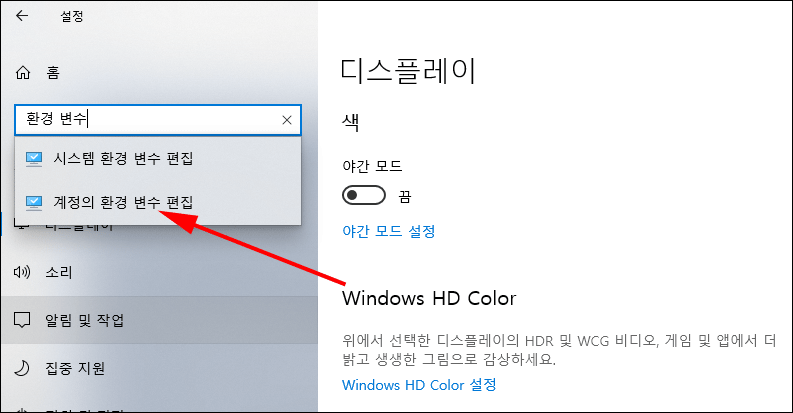
2. 환경 변수 설정 창에서 할 수 있는 주요 작업
- Path 변수 편집
- 다양한 실행 파일 경로(예: Python, Java, Git 등)를 등록해서 어디서든 명령어를 실행할 수 있게 합니다.
- 예: C:\Python39\Scripts\ 추가
- 새로운 사용자 변수 추가
- 예를 들어, PYTHONPATH 같은 환경 변수를 따로 지정할 수 있습니다.
- 변수 수정/삭제/위치 이동
- 이미 있는 경로를 수정하거나 삭제할 수 있으며, 실행 우선순위 조정을 위해 순서도 바꿀 수 있습니다.
3. 환경 변수 설정 후 주의사항
- 대부분 변경 후 ‘확인’ 버튼을 눌러야 저장됩니다.
- 명령 프롬프트(CMD)나 터미널은 반드시 껐다가 다시 실행해야 변경된 환경 변수가 반영됩니다.
- 잘못된 경로를 추가하면 명령어가 실행되지 않을 수 있으니 복사-붙여넣기 시 정확성 확인이 중요합니다.
💡 팁
- Path가 길어질수록 관리가 복잡해지므로, 폴더 정리와 설명 주석 관리(문서화)가 중요합니다.
- 가끔은 관리자 권한으로 접근해야 변경이 가능한 경우도 있으니, 안 될 때는 우클릭 → 관리자 권한으로 실행을 시도해 보세요.
'Windows10' 카테고리의 다른 글
| cmd 확장자는 Windows 명령 스크립트 파일 (0) | 2025.04.26 |
|---|---|
| [VMware] Microsoft 계정 없이 로컬 계정으로 Windows 10 설치하는 방법 (0) | 2025.04.17 |
| Windows 10이 정품 확인 방법 (0) | 2025.03.20 |
| Windows 10 한글화 (2) | 2025.01.14 |
| SCSI (Small Computer System Interface)와 SATA (Serial ATA) (17) | 2025.01.04 |