✅ Django 프로젝트에 gonggam 앱 등록하기 (필수 단계 정리)
1️⃣ 앱 생성
python manage.py startapp gonggam
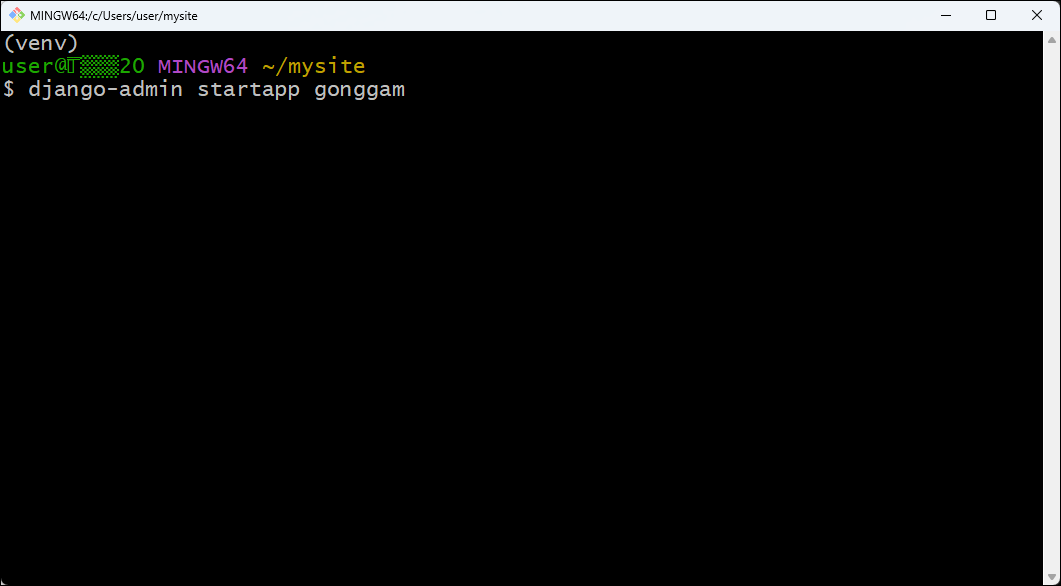
2️⃣ 앱 등록 (settings.py 수정): 호적에 올리기
사람으로 얘기한다면 출생 신고를 하는 셈입니다. 앱을 새로 만들어 올렸으니 호적을 만드는 셈입니다. 항상 프로젝트의 전체 환경을 관장하는 settings.py에 등록해야 합니다. 형태는 나중에 변경될 수 있으나, 등록되어야 한다는 것은 변하지 않는 사실입니다.
# config/settings.py

INSTALLED_APPS = [
    ...
    'gonggam',
]
3️⃣ 기본 뷰 작성 (views.py): 기본 얼굴 알리기
# gonggam/views.py

from django.http import HttpResponse

def index(request):
    return HttpResponse("Welcome to Gonggam")
4️⃣ 앱 전용 URLConf 작성 (urls.py)
Django에서 앱 전용 urls.py는 필수는 아니지만, 유지보수성과 확장성 면에서 만드는 것이 바람직한 구조입니다. 규모가 작다면 생략해도 되며, 규모가 커질수록 반드시 분리하는 것이 좋습니다.
# gonggam/urls.py

from django.urls import path
from . import views

urlpatterns = [
    path('', views.index, name='index'),
]
5️⃣ 프로젝트 전체 URL에 포함시키기 (config/urls.py 수정)
Django에서 앱에 urls.py가 있어도, 이를 프로젝트의 config/urls.py에서 include()로 명시적으로 연결해야만 URL 요청이 해당 앱으로 전달됩니다.
이는 Django가 모든 URL 탐색을 프로젝트의 루트 URLConf부터 시작하기 때문입니다.
# config/urls.py

from django.contrib import admin
from django.urls import path, include

urlpatterns = [
    path('admin/', admin.site.urls),
    path('gonggam/', include('gonggam.urls')),  # 추가
]
🔄 서버 실행
python manage.py runserver
웹 브라우저에서 http://127.0.0.1:8000/gonggam/ 접속 시,
"Welcome to Gonggam" 메시지가 나오면 성공입니다.
이 다섯 단계만으로 Django 프로젝트에 gonggam 앱이 정상적으로 등록됩니다.
'Windows 코딩' 카테고리의 다른 글
| PowerShell과 Windows Terminal (2) | 2025.06.27 |
|---|---|
| 같은 듯 다른, 장고 프로젝트와 장고 앱 (2) | 2025.06.10 |
| [Django] Windows에 설치하고 실행 (2) | 2025.06.09 |
| pybo/models.py 파일에 작성하는 모델 코드 예제 (1) | 2025.05.01 |
| DB Browser for SQLite 프로그램 (1) | 2025.04.30 |