VSCode에서 파이썬 가상환경 연동하는 방법
파이썬 개발을 할 때 가장 많이 사용하는 개발 도구 중 하나가 Visual Studio Code(VSCode)입니다. 이번 글에서는 앞서 만든 파이썬 가상환경을 VSCode에 연동하여 사용하는 방법을 안내드립니다. 이를 통해 개발 시 더욱 안정적이고 독립적인 환경에서 프로젝트를 관리할 수 있습니다.

1. VSCode 설치
먼저 VSCode가 설치되어 있지 않다면, 공식 홈페이지에서 설치합니다.
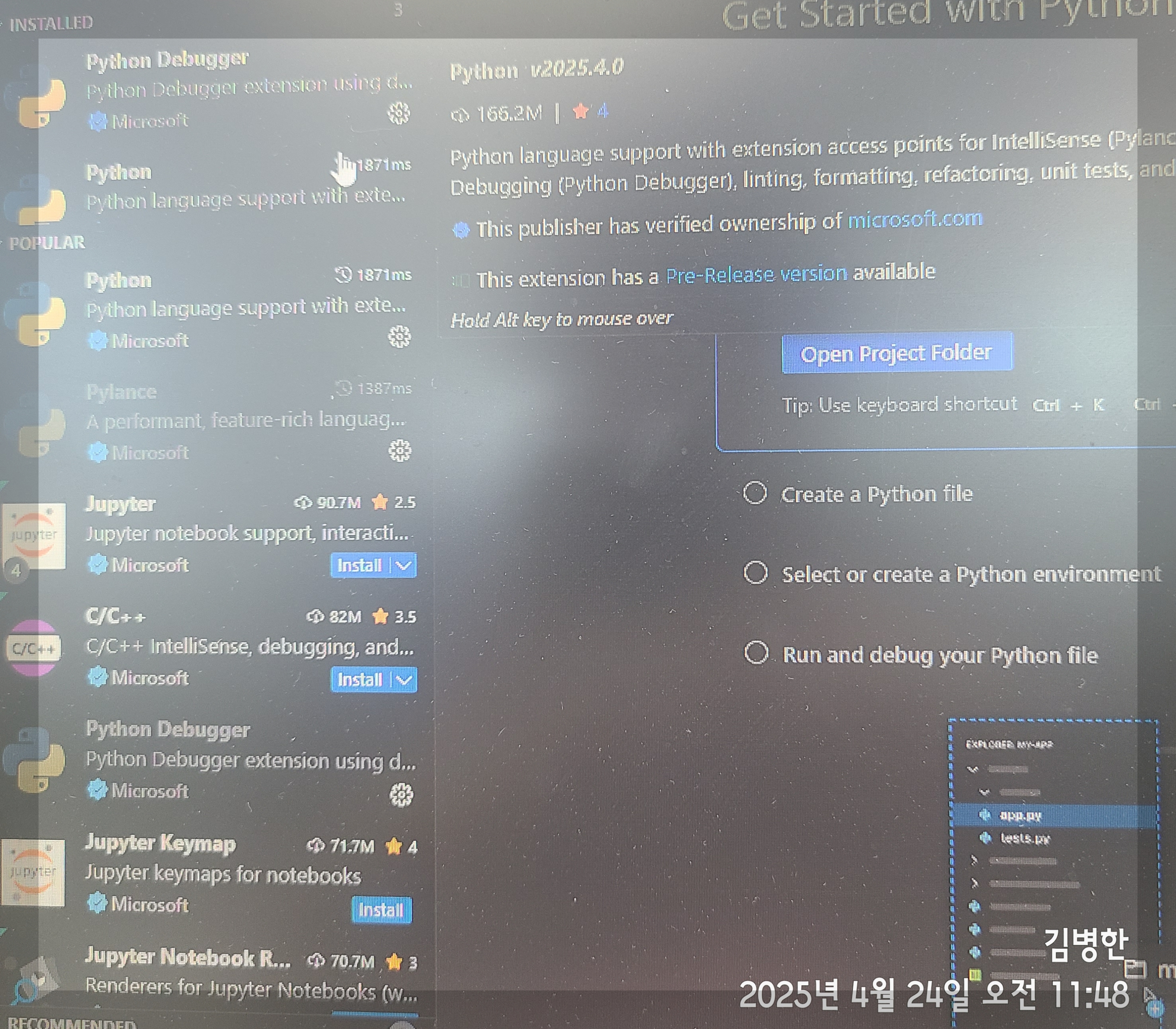
2. Python 확장(extension) 설치
1. VSCode를 실행합니다.
2. 왼쪽의 확장(Extensions) 아이콘을 클릭합니다. (또는 단축키 Ctrl + Shift + X)
3. 검색창에 Python을 입력합니다.
4. Microsoft에서 만든 Python 확장을 설치합니다.
3. VSCode로 작업 폴더 열기
앞서 만든 가상환경이 있는 폴더(예: myweb)를 VSCode로 엽니다.
메뉴 → 파일(File) > 폴더 열기(Open Folder) → myweb 폴더 선택
또는 커맨드창에서 다음과 같이 입력할 수도 있습니다.
code .
> 단, code 명령이 안 된다면 VSCode에서 "명령어 code를 PATH에 추가" 설정을 활성화해야 합니다.
4. 가상환경 선택하기
폴더를 열었으면, 다음 단계로 가상환경을 연결합니다.
1. Ctrl + Shift + P 를 눌러 명령 팔레트(Command Palette)를 엽니다.
2. Python: Select Interpreter 를 입력하고 선택합니다.
3. 목록 중에서 .\myweb\Scripts\python.exe 와 같이 가상환경에 해당하는 파이썬 인터프리터를 선택합니다.
> 만약 가상환경이 목록에 보이지 않는다면, 폴더 구조가 정확한지, Scripts 폴더 안에 python.exe가 존재하는지 확인하세요.
5. 확인하기
VSCode의 우측 하단에 선택된 파이썬 인터프리터 경로가 나타납니다. 예:
Python 3.13.3 64-bit ('myweb': venv)

이제 terminal을 열어 다음 명령어로 정상 연동 여부를 확인합니다:
which python
또는 윈도우에선:
where python
해당 경로가 myweb\Scripts\python.exe로 나오면 성공입니다.
마무리
이제 VSCode에서 만든 가상환경을 기반으로 파이썬 개발을 자유롭게 진행할 수 있습니다. 프로젝트별로 독립된 환경을 유지하면서, 패키지 충돌 없이 안정적으로 개발하는 습관을 들이시면 좋습니다.
'Windows 코딩' 카테고리의 다른 글
| Windows에서 tree 활용 (0) | 2025.04.29 |
|---|---|
| 리눅스에서 작업한 Django 프로젝트 윈도우즈에 이식 (0) | 2025.04.28 |
| 윈도우에서 파이썬 가상환경 만들기 및 PowerShell 오류 해결법 (1) | 2025.04.24 |
| PPT와 PPTX의 차이점 (1) | 2025.03.22 |
| Git 설치 후 초기 설정 (0) | 2025.03.21 |